
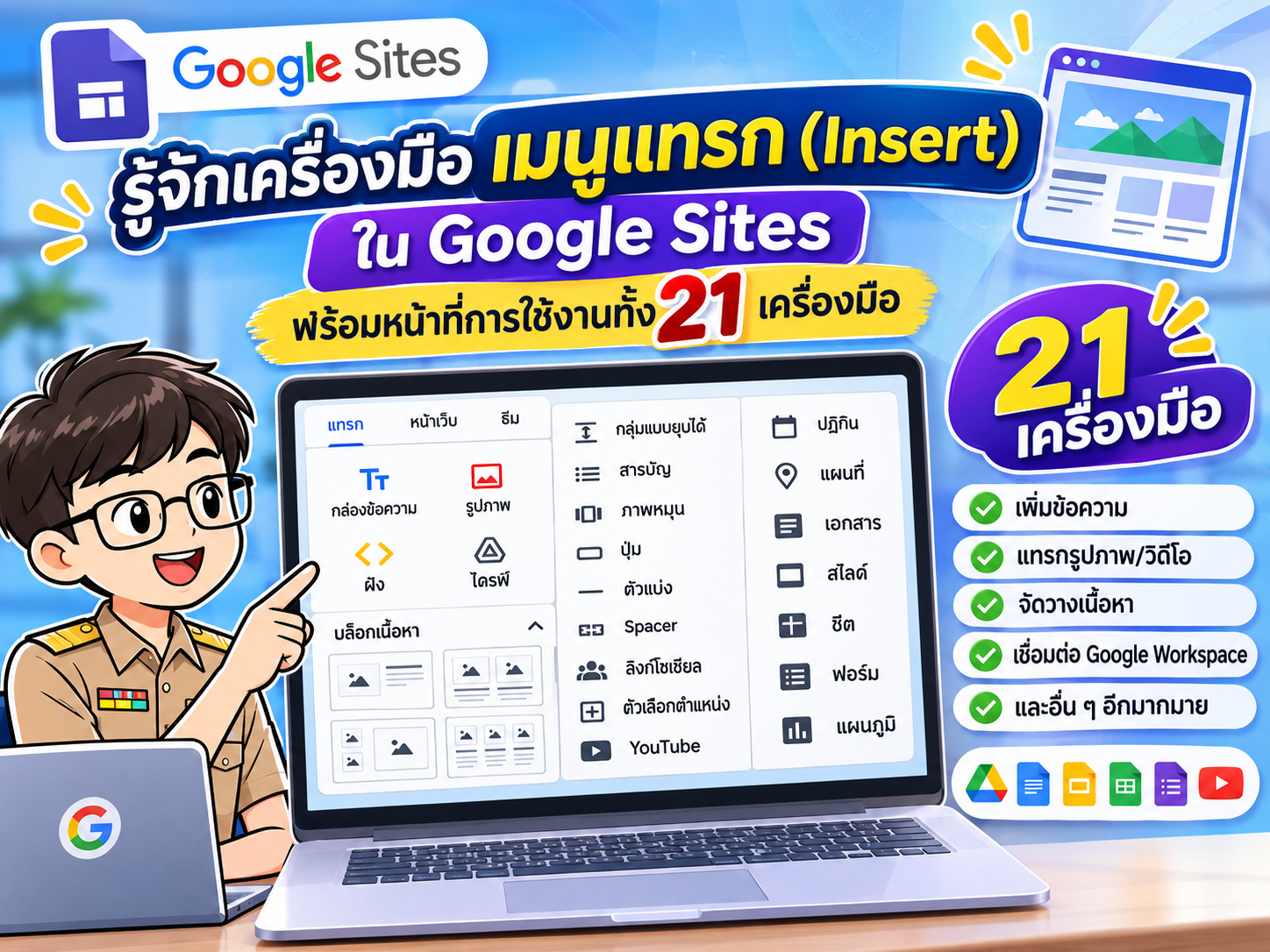
รู้จักเครื่องมือเมนูแทรก (Insert) ใน Google Sites
Google Sites เป็นเครื่องมือสำหรับสร้างเว็บไซต์ที่พัฒนาโดย Google ช่วยให้ผู้ใช้งานสามารถสร้างเว็บไซต์ได้ง่ายโดยไม่จำเป็นต้องมีความรู้ด้านการเขียนโปรแกรม เหมาะสำหรับการสร้างเว็บไซต์ส่วนตัว เว็บไซต์ห้องเรียน เว็บไซต์ประชาสัมพันธ์โรงเรียน และเว็บไซต์รวบรวมสื่อการเรียนรู้
หนึ่งในเครื่องมือสำคัญของ Google Sites คือ เมนูแทรก (Insert) ซึ่งรวบรวมเครื่องมือสำหรับเพิ่มองค์ประกอบต่าง ๆ ลงในหน้าเว็บไซต์ ไม่ว่าจะเป็นข้อความ รูปภาพ วิดีโอ แผนที่ เอกสาร และเนื้อหาจากบริการ Google Workspace
บทความนี้จะพาไปรู้จักเครื่องมือในเมนูแทรกทั้ง 21 รายการ พร้อมอธิบายหน้าที่และตัวอย่างการใช้งาน เพื่อให้สามารถนำไปประยุกต์ใช้ในการสร้างเว็บไซต์ได้อย่างมีประสิทธิภาพ
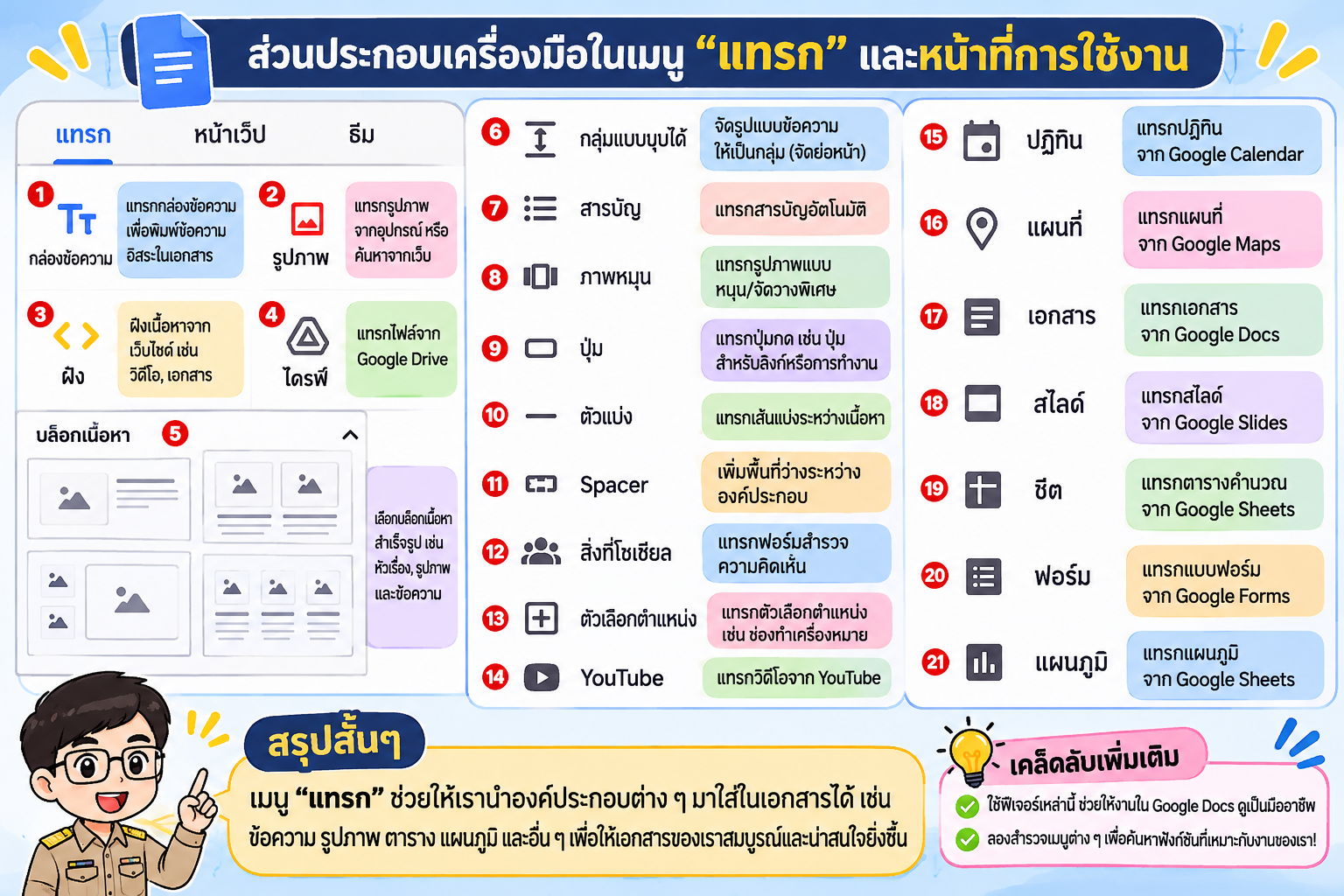
1. เครื่องมือพื้นฐานในเมนูแทรก
เครื่องมือกลุ่มนี้เป็นเครื่องมือที่ใช้บ่อยในการสร้างและจัดวางเนื้อหาบนเว็บไซต์
1.1 กล่องข้อความ (Text Box)
ใช้สำหรับเพิ่มข้อความลงในหน้าเว็บไซต์ เช่น ชื่อเว็บไซต์ หัวข้อ เนื้อหา คำอธิบาย และรายละเอียดต่าง ๆ สามารถปรับรูปแบบตัวอักษร ขนาด สี และการจัดตำแหน่งได้
ตัวอย่างการใช้งาน: เพิ่มหัวข้อ "ประวัติโรงเรียน" พร้อมเขียนรายละเอียดเกี่ยวกับโรงเรียน
1.2 รูปภาพ (Images)
ใช้สำหรับแทรกรูปภาพลงในเว็บไซต์ สามารถเลือกรูปภาพจากคอมพิวเตอร์ Google Drive หรือแหล่งที่ Google Sites รองรับ
ตัวอย่างการใช้งาน: เพิ่มภาพกิจกรรมของโรงเรียน ภาพบุคลากร หรือภาพประกอบบทเรียน
1.3 ฝัง (Embed)
ใช้สำหรับนำเนื้อหาจากเว็บไซต์หรือบริการออนไลน์อื่น ๆ มาแสดงภายในหน้าเว็บไซต์ เช่น เนื้อหาจาก URL หรือโค้ดฝัง (Embed Code) ที่เว็บไซต์ต้นทางรองรับ
ตัวอย่างการใช้งาน: ฝังเนื้อหาจากเว็บไซต์ภายนอก หรือสื่อออนไลน์ที่สามารถนำมาแสดงใน Google Sites ได้
1.4 ไดรฟ์ (Drive)
ใช้สำหรับแทรกไฟล์ที่จัดเก็บอยู่ใน Google Drive ลงในเว็บไซต์ เช่น เอกสาร PDF ไฟล์งานนำเสนอ และไฟล์อื่น ๆ ที่ Google Sites รองรับ
ตัวอย่างการใช้งาน: นำไฟล์ใบงานหรือเอกสารประกอบการเรียนมาแสดงบนเว็บไซต์ห้องเรียน
1.5 บล็อกเนื้อหา (Content Blocks)
เป็นรูปแบบการจัดวางเนื้อหาสำเร็จรูป ช่วยให้สามารถจัดวางข้อความและรูปภาพได้อย่างเป็นระเบียบ โดยไม่ต้องสร้างองค์ประกอบแต่ละส่วนด้วยตนเอง
ตัวอย่างการใช้งาน: จัดวางรูปภาพด้านซ้ายและข้อความด้านขวา หรือจัดวางรูปภาพหลายภาพในแถวเดียวกัน
2. เครื่องมือจัดองค์ประกอบหน้าเว็บไซต์
เครื่องมือกลุ่มนี้ช่วยเพิ่มความสวยงาม จัดระเบียบ และทำให้เว็บไซต์มีความน่าสนใจมากยิ่งขึ้น
2.1 กลุ่มแบบยุบได้ (Collapsible Group)
ใช้สำหรับสร้างกลุ่มเนื้อหาที่สามารถคลิกเพื่อยุบหรือขยายได้ ช่วยประหยัดพื้นที่ในการแสดงผล เหมาะสำหรับเว็บไซต์ที่มีเนื้อหาจำนวนมาก
ตัวอย่างการใช้งาน: สร้างหัวข้อคำถามที่พบบ่อย (FAQ) โดยให้ผู้เข้าชมคลิกเพื่ออ่านคำตอบ
2.2 สารบัญ (Table of Contents)
ใช้สร้างสารบัญจากหัวข้อภายในหน้าเว็บไซต์โดยอัตโนมัติ ช่วยให้ผู้เข้าชมสามารถเลือกหัวข้อที่ต้องการอ่านได้สะดวก
ตัวอย่างการใช้งาน: สร้างสารบัญสำหรับเว็บไซต์ที่รวบรวมบทเรียนหลายหัวข้อไว้ในหน้าเดียว
2.3 ภาพหมุน (Image Carousel)
ใช้แสดงรูปภาพหลายภาพในลักษณะภาพสไลด์ ผู้เข้าชมสามารถเลื่อนดูรูปภาพแต่ละภาพได้
ตัวอย่างการใช้งาน: แสดงภาพกิจกรรมของโรงเรียน ภาพทัศนศึกษา หรือภาพการแข่งขันกีฬา
2.4 ปุ่ม (Button)
ใช้สร้างปุ่มที่สามารถคลิกเพื่อเชื่อมโยงไปยังหน้าเว็บไซต์อื่น หน้าเว็บภายในเว็บไซต์ หรือ URL ที่กำหนดได้
ตัวอย่างการใช้งาน: สร้างปุ่ม "เข้าสู่บทเรียน" หรือ "ดาวน์โหลดใบงาน"
2.5 ตัวแบ่ง (Divider)
ใช้สร้างเส้นแบ่งระหว่างเนื้อหาแต่ละส่วน เพื่อให้เว็บไซต์มีความเป็นระเบียบและอ่านง่ายขึ้น
ตัวอย่างการใช้งาน: ใช้เส้นแบ่งระหว่างส่วนประวัติโรงเรียนกับส่วนประชาสัมพันธ์
2.6 Spacer
ใช้เพิ่มพื้นที่ว่างระหว่างองค์ประกอบต่าง ๆ บนหน้าเว็บไซต์ เพื่อช่วยปรับระยะห่างและทำให้การจัดวางดูสวยงาม
ตัวอย่างการใช้งาน: เพิ่มช่องว่างระหว่างหัวข้อกับรูปภาพ หรือระหว่างเนื้อหาแต่ละส่วน
2.7 ลิงก์โซเชียล (Social Links)
ใช้เพิ่มลิงก์ไปยังช่องทางโซเชียลมีเดียต่าง ๆ เพื่อให้ผู้เข้าชมสามารถคลิกเข้าไปยังช่องทางออนไลน์ของหน่วยงานหรือเจ้าของเว็บไซต์ได้
ตัวอย่างการใช้งาน: เพิ่มลิงก์ Facebook, YouTube หรือช่องทางโซเชียลมีเดียของโรงเรียน
2.8 ตัวยึดตำแหน่ง (Placeholder)
ใช้กำหนดพื้นที่สำหรับองค์ประกอบหรือเนื้อหาที่ต้องการนำมาใส่ภายหลัง ช่วยในการวางแผนและจัดโครงสร้างหน้าเว็บไซต์
ตัวอย่างการใช้งาน: กำหนดพื้นที่สำหรับเพิ่มรูปภาพหรือเนื้อหาในส่วนที่ยังจัดทำไม่เสร็จ
2.9 YouTube
ใช้แทรกวิดีโอจาก YouTube ลงในหน้าเว็บไซต์ ทำให้ผู้เข้าชมสามารถรับชมวิดีโอได้โดยไม่จำเป็นต้องออกจากหน้าเว็บไซต์
ตัวอย่างการใช้งาน: เพิ่มวิดีโอแนะนำโรงเรียน วิดีโอสอนบทเรียน หรือวิดีโอประชาสัมพันธ์กิจกรรม
3. เครื่องมือเชื่อมต่อกับ Google Workspace
Google Sites สามารถเชื่อมต่อกับบริการอื่น ๆ ของ Google ได้ ช่วยให้เว็บไซต์สามารถนำเสนอข้อมูลและสื่อการเรียนรู้ได้หลากหลายมากขึ้น
3.1 ปฏิทิน (Calendar)
ใช้แทรกปฏิทินจาก Google Calendar เพื่อแสดงกำหนดการและกิจกรรมต่าง ๆ ให้ผู้เข้าชมเว็บไซต์ทราบ
ตัวอย่างการใช้งาน: แสดงปฏิทินกิจกรรมของโรงเรียน ตารางสอบ หรือกำหนดการประชุม
3.2 แผนที่ (Maps)
ใช้แทรกแผนที่จาก Google Maps เพื่อแสดงตำแหน่งสถานที่ต่าง ๆ ช่วยให้ผู้เข้าชมสามารถค้นหาตำแหน่งและวางแผนการเดินทางได้สะดวก
ตัวอย่างการใช้งาน: แสดงแผนที่ตั้งของโรงเรียนหรือสถานที่จัดกิจกรรม
3.3 เอกสาร (Docs)
ใช้แทรกเอกสารจาก Google Docs ลงในเว็บไซต์ เพื่อให้ผู้เข้าชมสามารถดูเนื้อหาเอกสารที่ต้องการเผยแพร่ได้
ตัวอย่างการใช้งาน: แสดงเอกสารประกอบการเรียน ใบความรู้ หรือเอกสารประชาสัมพันธ์
3.4 สไลด์ (Slides)
ใช้แทรกงานนำเสนอจาก Google Slides เพื่อแสดงเนื้อหาในรูปแบบสไลด์บนเว็บไซต์
ตัวอย่างการใช้งาน: แสดงสื่อการสอน งานนำเสนอของนักเรียน หรือสไลด์ประกอบการอบรม
3.5 ชีต (Sheets)
ใช้แทรกตารางข้อมูลจาก Google Sheets เพื่อแสดงข้อมูลในรูปแบบตาราง สามารถนำเสนอข้อมูลที่มีการปรับปรุงหรือเปลี่ยนแปลงได้ตามการตั้งค่าการเผยแพร่และสิทธิ์การเข้าถึง
ตัวอย่างการใช้งาน: แสดงตารางกิจกรรม ตารางเวรประจำวัน หรือข้อมูลสถิติต่าง ๆ
3.6 ฟอร์ม (Forms)
ใช้แทรกแบบฟอร์มจาก Google Forms เพื่อให้ผู้เข้าชมสามารถกรอกข้อมูล ตอบแบบสอบถาม หรือทำแบบทดสอบผ่านเว็บไซต์ได้
ตัวอย่างการใช้งาน: สร้างแบบประเมินความพึงพอใจ แบบลงทะเบียน หรือแบบทดสอบหลังเรียน
3.7 แผนภูมิ (Charts)
ใช้แทรกแผนภูมิหรือกราฟจาก Google Sheets เพื่อแสดงข้อมูลในรูปแบบภาพ ช่วยให้ผู้อ่านเข้าใจข้อมูลและเปรียบเทียบผลลัพธ์ได้ง่ายขึ้น
ตัวอย่างการใช้งาน: แสดงกราฟสถิติการเข้าชมเว็บไซต์ ผลการสำรวจ หรือข้อมูลผลสัมฤทธิ์ทางการเรียน
4. ตัวอย่างการนำเครื่องมือไปประยุกต์ใช้ในการสร้างเว็บไซต์โรงเรียน
เมื่อนำเครื่องมือทั้ง 21 รายการมาประยุกต์ใช้ร่วมกัน จะช่วยให้สามารถสร้างเว็บไซต์โรงเรียนที่มีข้อมูลครบถ้วนและน่าสนใจได้ เช่น
-
หน้าแรก: ใช้กล่องข้อความ รูปภาพ และภาพหมุน เพื่อนำเสนอข้อมูลและภาพกิจกรรมของโรงเรียน
-
หน้าประวัติโรงเรียน: ใช้กล่องข้อความและรูปภาพเพื่อแสดงประวัติและข้อมูลทั่วไป
-
หน้าข่าวประชาสัมพันธ์: ใช้บล็อกเนื้อหาและปุ่มเพื่อจัดวางข่าวสารและเชื่อมโยงไปยังรายละเอียดเพิ่มเติม
-
หน้าบทเรียน: ใช้ Google Drive, Google Docs, Google Slides และ YouTube เพื่อรวบรวมสื่อการเรียนรู้
-
หน้ากิจกรรม: ใช้ Google Calendar และ Google Maps เพื่อแสดงกำหนดการและสถานที่จัดกิจกรรม
-
หน้าประเมินผล: ใช้ Google Forms เพื่อสร้างแบบสอบถามและแบบทดสอบออนไลน์